
티스토리 뷰
안녕하세요. 트레이더님을 지원하는 테더백입니다.
테더백을 통해 내기만 했던 해외 거래소 수수료를 돌려받기 위해
탭비트(TAPBIT) 회원가입하는 방법과 거래를 진행하기 위해 필요한 KYC 인증하는 방법을 알려드릴게요!
차근차근 따라 해 주세요.

< 탭비트(TAPBIT) 회원가입 >

① Email 또는 휴대폰 번호 중 하나를 입력합니다.
- 휴대폰 번호로 가입 시, 국가 번호 없이 '010XXXXXXXX'로 입력해야 인증 번호 문자 수신이 가능합니다.
② 비밀번호는 다음 조건을 만족해야 합니다.
- 8 ~ 40자
- 숫자와 영어, 특수문자를 1개 이상 포함해야 합니다.
③ [ Referral Code ] 를 눌러 ‘tetherBack'이 입력되었는지 확인합니다. 만약 입력란이 비어있다면 'tetherBack'을 입력해 주세요.
④ 체크박스를 선택한 후 [ Register ] 을 눌러주세요.

① 입력하신 Email 또는 휴대폰 번호로 인증코드가 전송되니 확인 후 입력해주세요.
② 인증번호 입력 후 [ Creat account ] 를 눌러주세요.
탭비트(TAPBIT) 회원가입이 완료되었습니다.
거래를 진행하기 위해 KYC 인증까지 바로 진행해 주세요.
앱을 이용하시면 더 편하게 사용하실 수 있습니다.
< 탭비트(TAPBIT) 앱에서 KYC 인증받기 >

- 탭비트(TAPBIT) 앱에서 중간의 [ Log In/Register ] 을 눌러 로그인을 진행해주세요.

① Email 또는 휴대폰 번호를 입력해주세요.
② Password에 비밀번호를 입력해주세요.
③ [ Countinue ] 를 눌러주세요.
④ 입력하신 Email 또는 휴대폰 번호로 인증코드가 전송되니 확인 후 입력해주세요.
⑤ [ Confirm ] 을 눌러주세요.
인증을 위해 앱의 카메라/사진 사용 권한을 허용해 주세요.
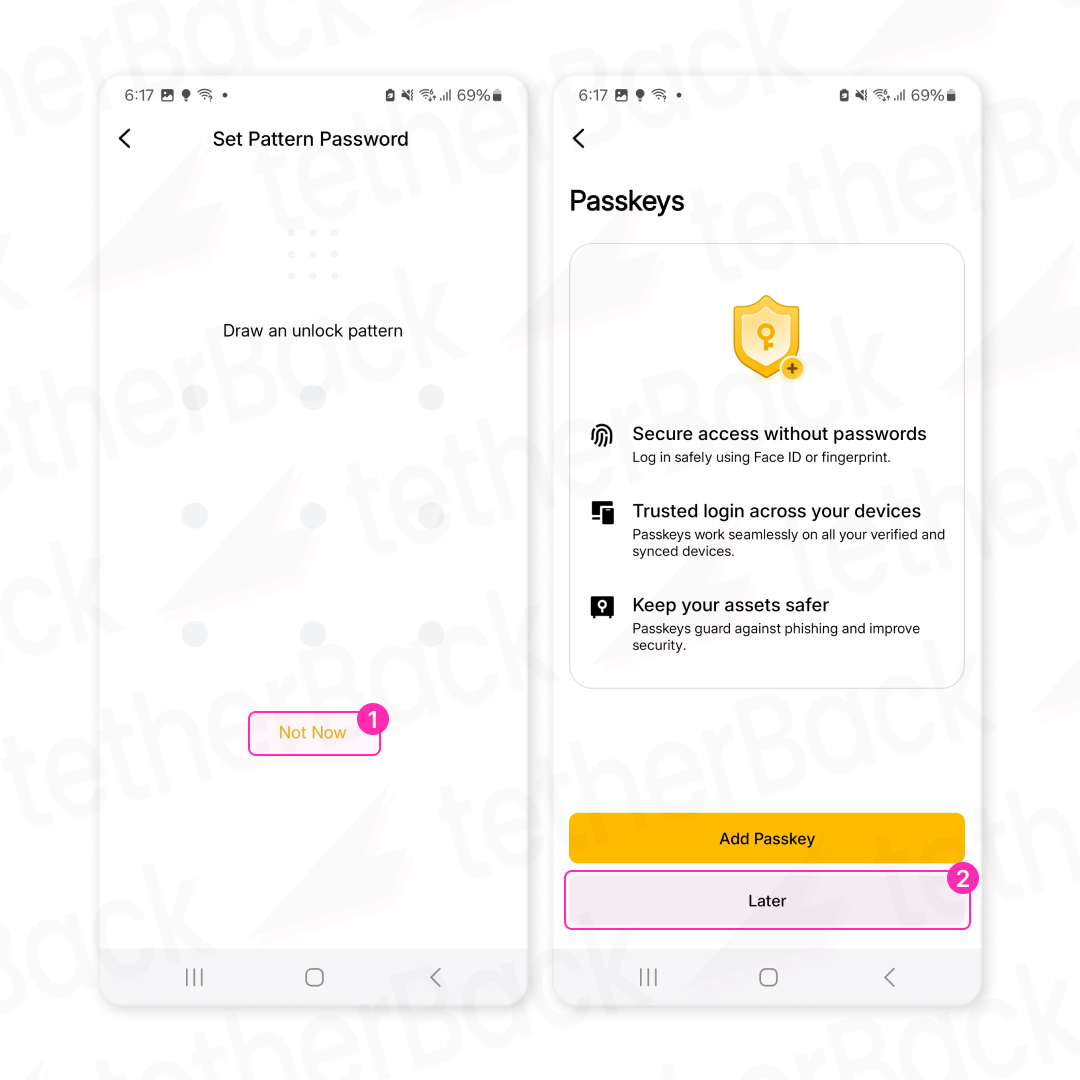
① [ Not Now ] 를 눌러주세요.
② [ Later ] 를 눌러주세요.

① 좌측 상단의 프로필 아이콘을 눌러주세요.
② 프로필 우측의 [ Unverified ] 를 눌러주세요.

- 하단의 [ Verify your account ]를 눌러 KYC 인증을 진행하실 수 있습니다.

① 국적을 선택해주세요.
② 인증하실 신분증에 적힌 이름을 입력해주세요.
③ 생년월일을 입력해주세요.
④ ID Type은 주민등록증(ID Card), 여권(Passport), 운전면허증(Driving license) 중 하나를 선택해 진행해주세요.
⑤ 신분증 상의 등록번호를 입력해주세요.
⑥ 지시 된 이미지를 참고하여 신분증 사진을 촬영해주세요.

① 지시 된 이미지를 참고하여 촬영해주세요.
- 인증자의 얼굴이 잘 보여야 합니다.
- 가급적 촬영 시 얼굴과 신분증이 잘 보이도록 촬영해주세요.
- 신분증과 흰 종이 한 장을 손에 함께 들고 있어야 합니다.
- 메모에는 Tapbit와 제출 날짜(mm/dd/yyyy 형식)를 손글씨로 작성해야 합니다.
- 서류를 들고 있는 동안 얼굴이 가려지지 않도록 하고, 모든 정보가 명확하게 보이도록 해주세요.
② [ Submit ] 을 눌러주세요.
③ 왼쪽의 버튼을 오른쪽으로 당겨 퍼즐을 맞추면 보안이 통과됩니다.

① 우측 상단의 [ Pending ] 이 확인 되신다면 신청이 완료 되었습니다.
② 완료 후 [ Verified ] 로 상태가 변경됩니다.
모든 인증이 완료되었습니다.
* 계정 보안을 위해 추가 보안 옵션을 진행하시면 안전한 거래가 가능합니다.
< 탭비트(TAPBIT) 앱에서 'Google Authenticator' 설정하기 >
탭비트(TAPBIT) 거래소에서 'Google Authenticator' 설정하기
안녕하세요. 트레이더님을 지원하는 테더백입니다. 보다 안전하게 해외 거래소를 이용하고 싶으시다면, 계정 보안을 위해탭비트(TAPBIT) 앱에서 'Google Authenticator'를 설정하는 방법을 알려드릴게
tetherback.tistory.com
추가적인 문의가 필요하신 경우, 텔레그램 @tetherback으로 문의사항을 남겨주세요.

언제나 더 나은 서비스를 보답할 수 있도록 노력하는 테더백이 되겠습니다.
감사합니다.
'TAPBIT' 카테고리의 다른 글
| 탭비트(TAPBIT) 거래소 회원 계정 탈퇴하기 (0) | 2025.11.27 |
|---|---|
| 이미 탭비트(TAPBIT) 거래소에 계정이 있어도 테더백 혜택 받기 (0) | 2025.11.27 |
| 탭비트(TAPBIT) 거래소에서 'Google Authenticator' 설정하기 (0) | 2025.11.27 |
| 탭비트(TAPBIT) 거래소 UID 확인하는 방법 (0) | 2025.11.20 |