
티스토리 뷰
안녕하세요. 트레이더님을 지원하는 테더백입니다.
보다 안전하게 해외 거래소를 이용하고 싶으시다면, 계정 보안을 위해
바이비트(Bybit) 앱에서 'Google Authenticator'를 설정하는 방법을 알려드릴게요!
차근차근 따라 해 주세요.
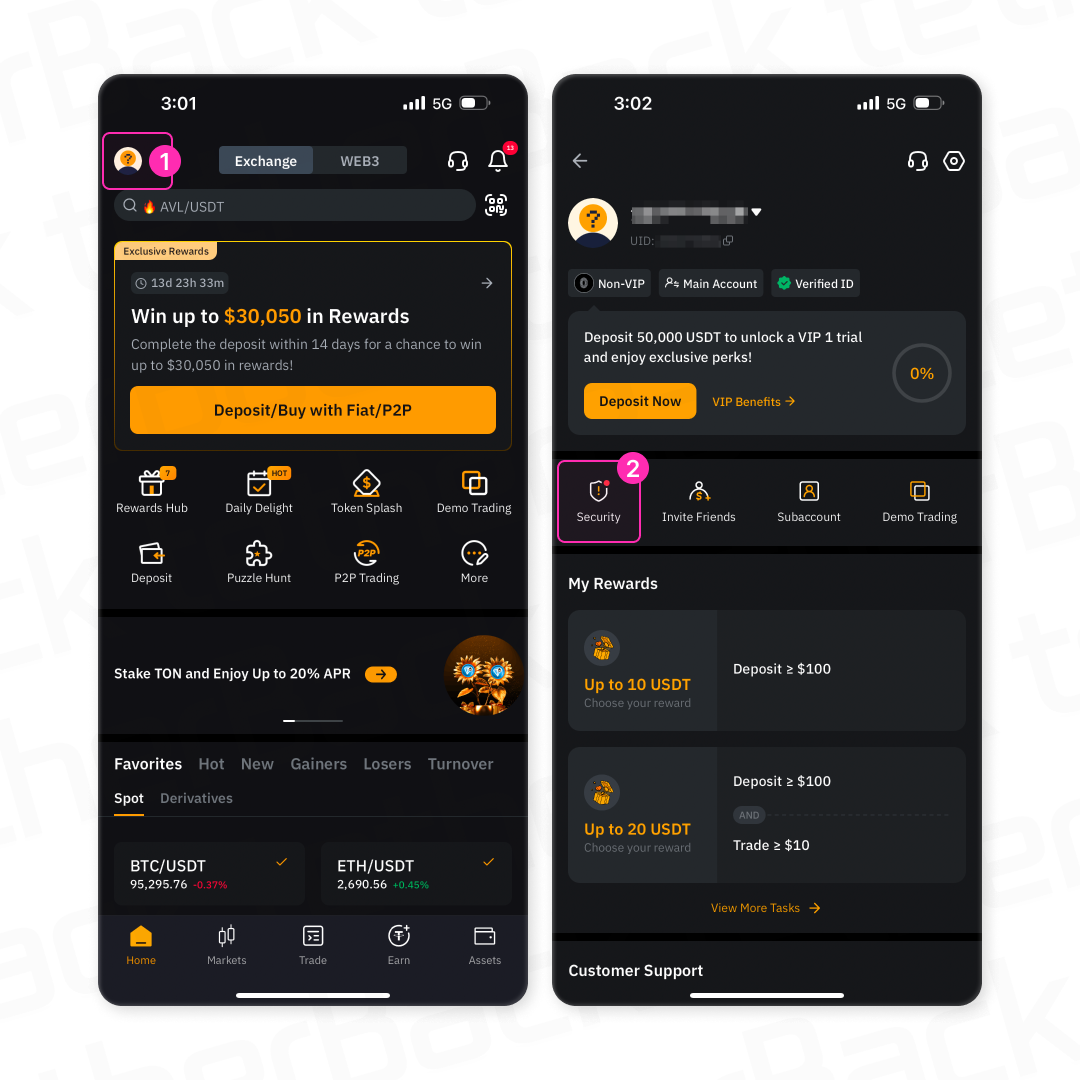
① 메인 좌측 상단 [ 프로필 ]을 눌러 계정 정보를 확인하실 수 있습니다.
② [ Security ]를 눌러 추가 보안 설정을 진행해 주세요
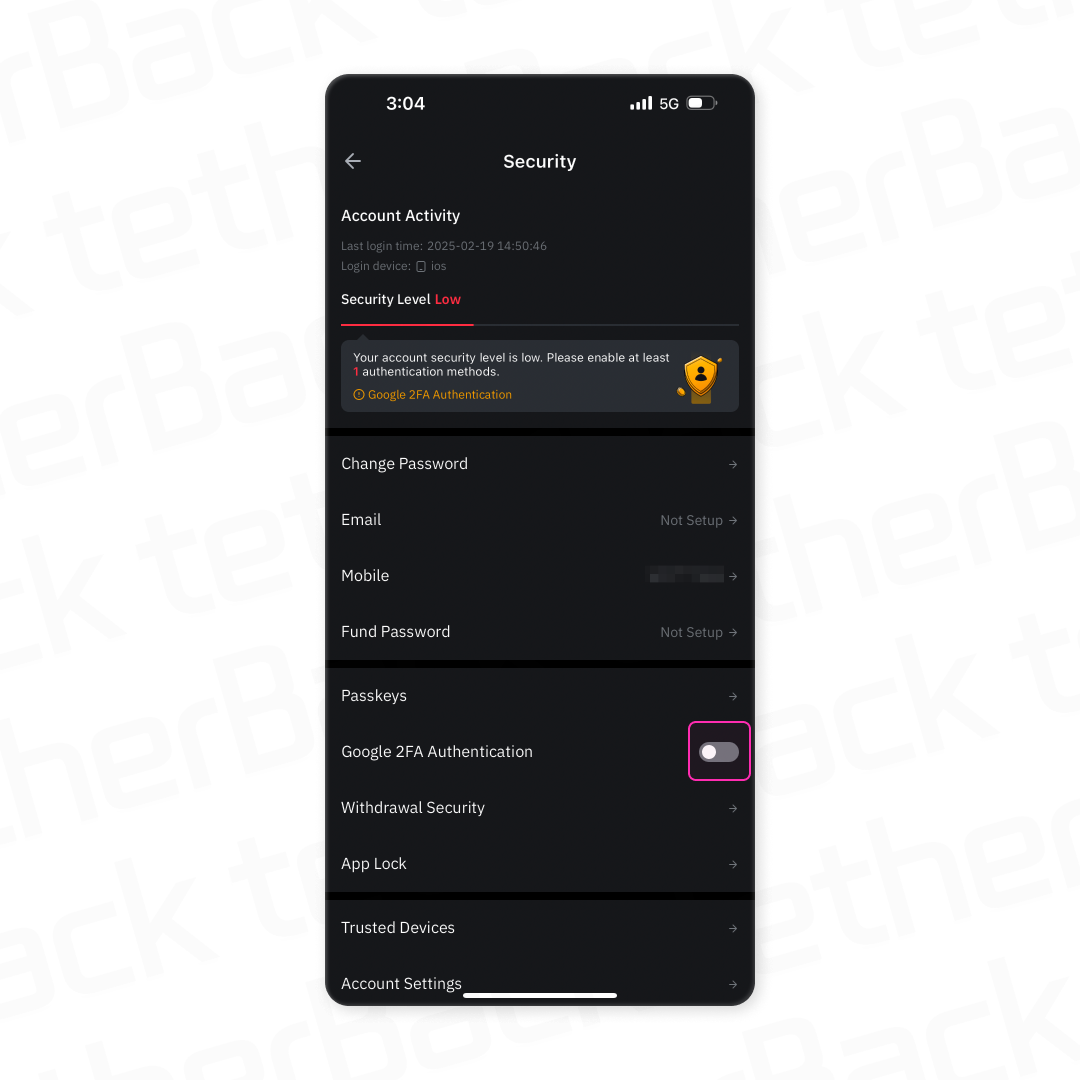
'Google 2FA Authentication' [ 토글 ]을 눌러 활성화해주세요.
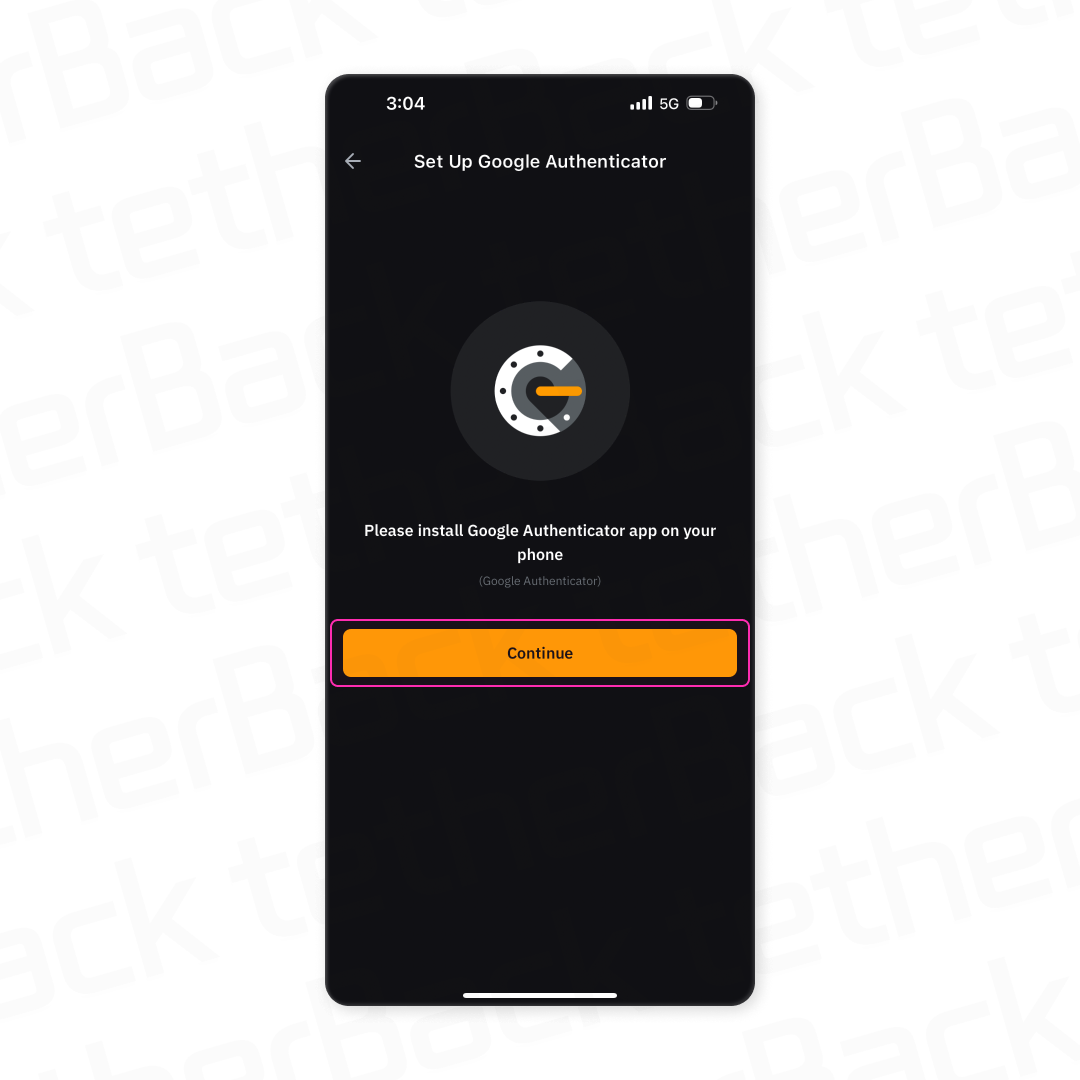
'Google Authenticator' 앱이 있으신 경우, [ Continue ] 버튼을 눌러주세요.
'Google Authenticator' 앱이 없으실 경우, 앱을 먼저 설치해 주세요.
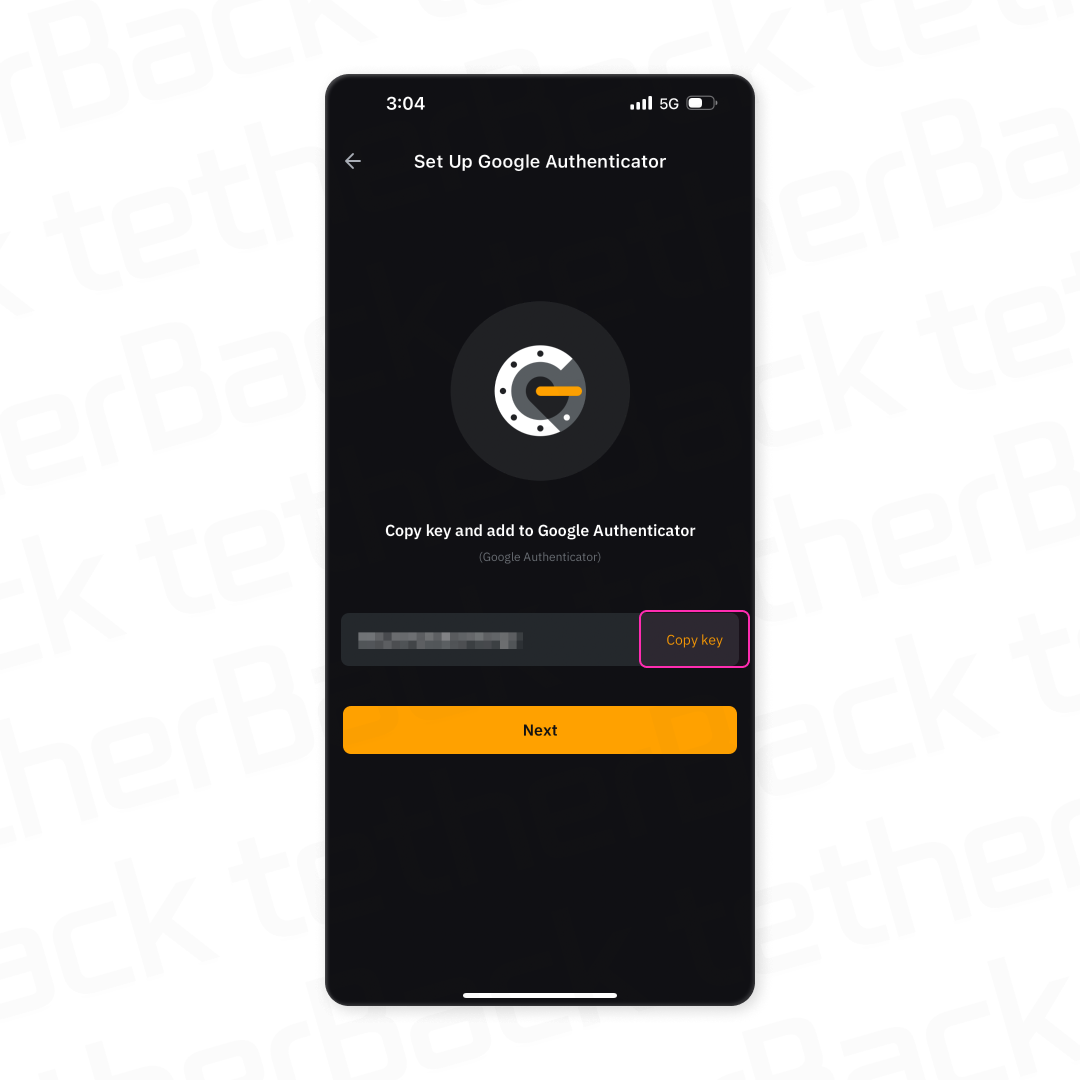
바이비트(Bybit) 앱에서 [ Copy Key ]를 눌러 16자리 OTP Key를 복사해 주세요.
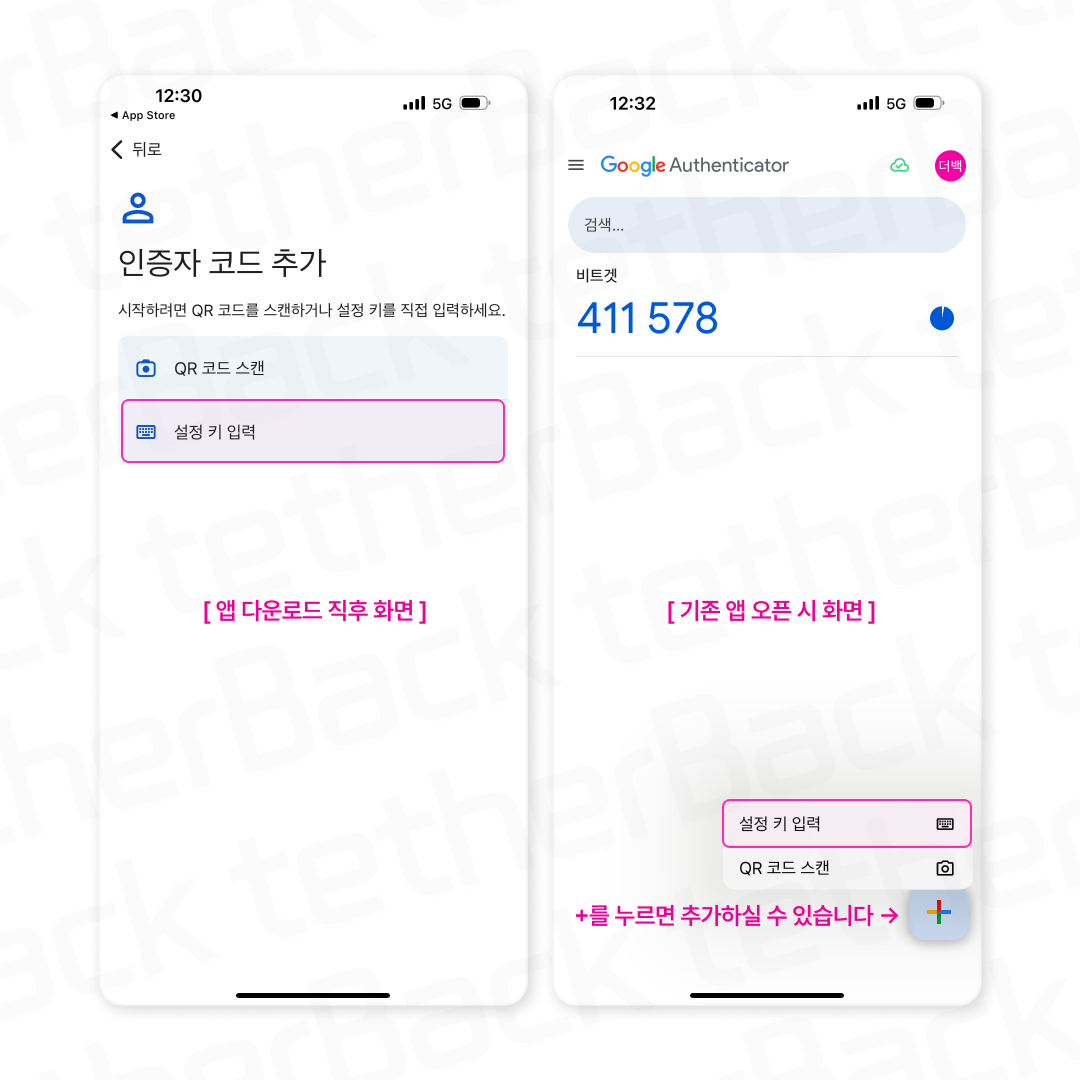
'Google Authenticator' 앱에서 [ 설정 키 입력 ]을 눌러주세요.
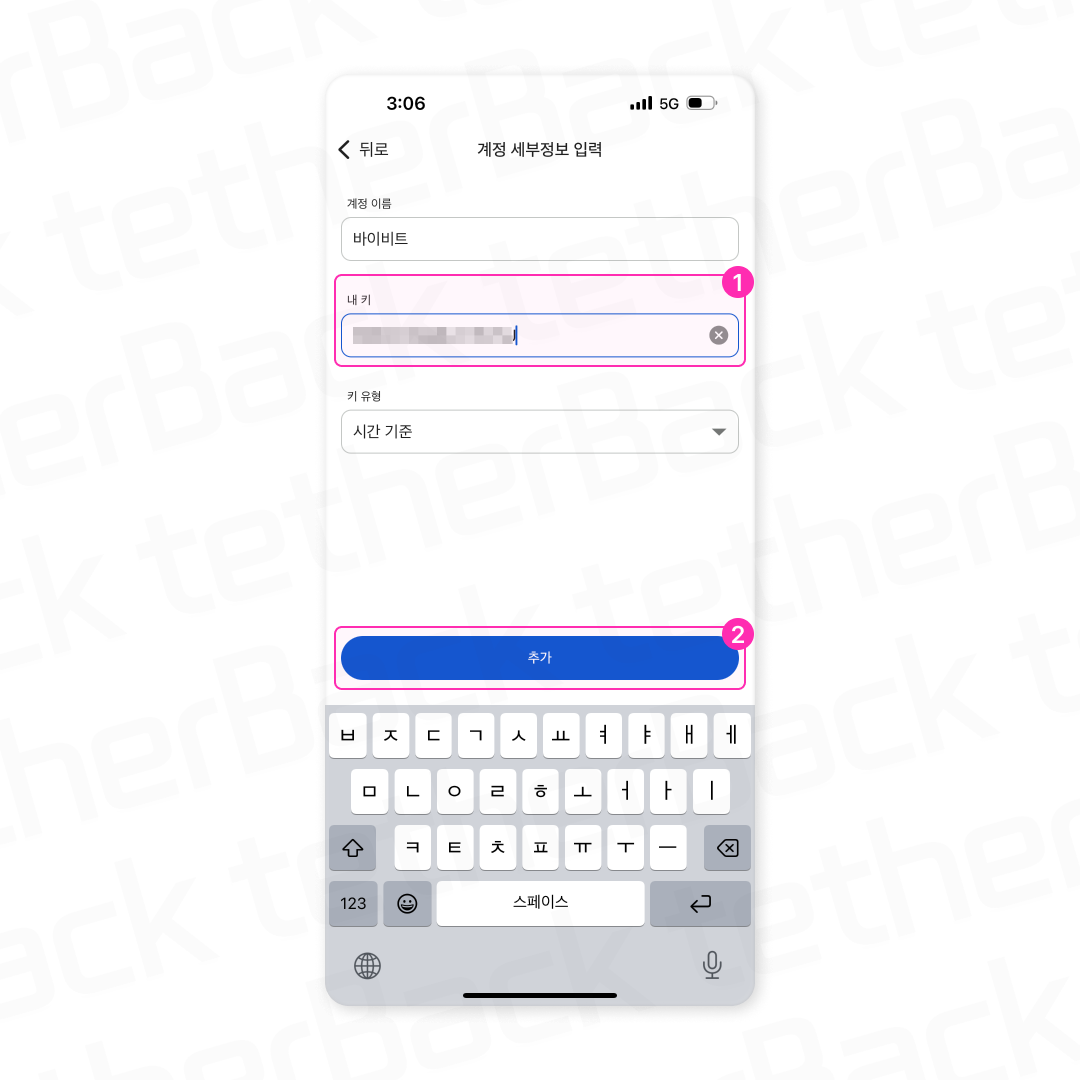
① '계정 이름'을 설정한 뒤, '내 키'에 바이비트(Bybit)에서 복사한 16자리 KEY를 붙여 넣고,
② [ 추가 ]를 눌러주세요.
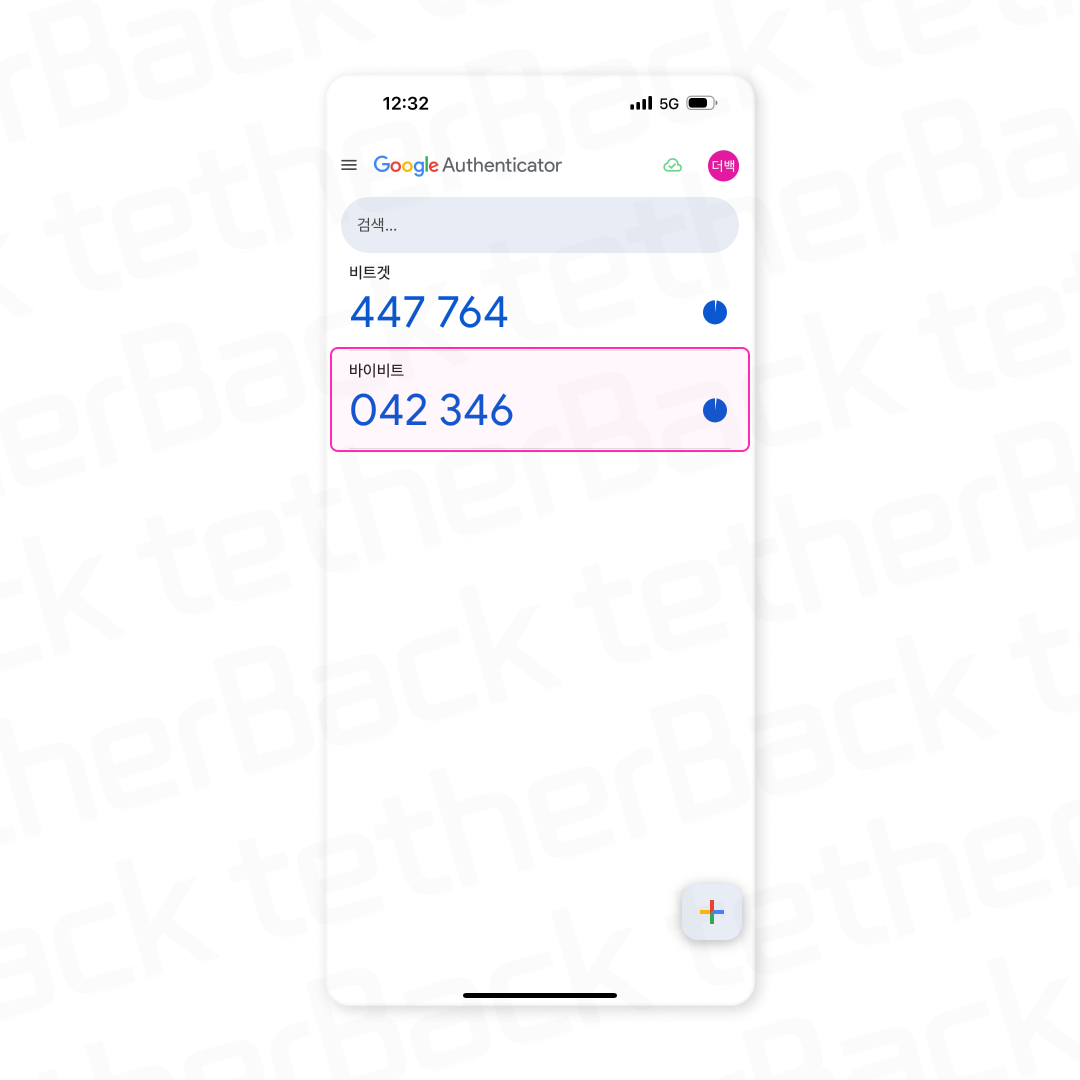
바이비트(Bybit) OTP가 생성되었다면 6자리 코드를 확인하실 수 있고, [ 6자리 코드 ]를 눌러 복사하실 수 있습니다.
코드 유효 시간이 짧으니 6자리 코드가 파란색일 때 눌러 복사해 주세요.
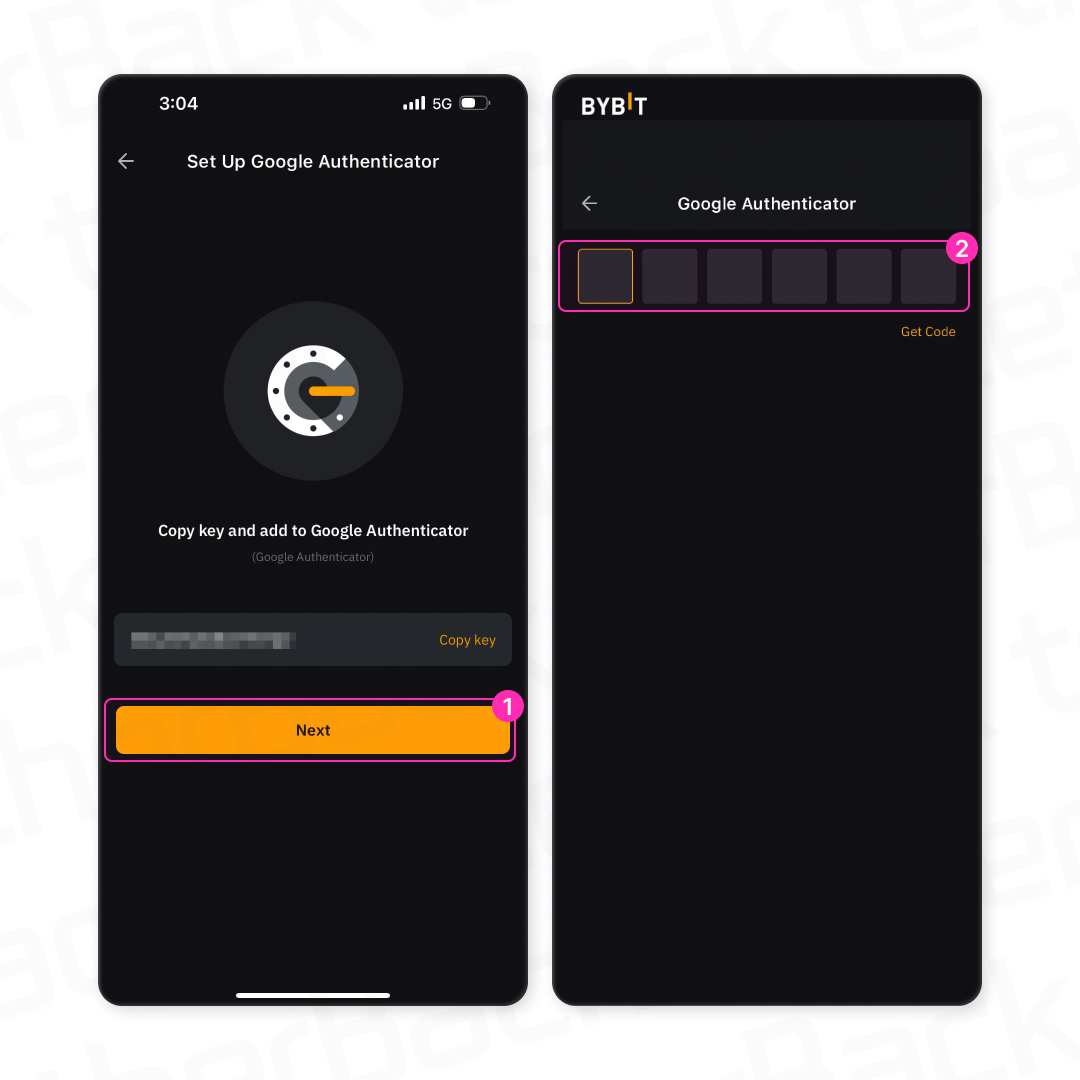
① 바이비트(Bybit) 앱으로 돌아와 [ Next ] 버튼을 눌러주세요.
② 'Google Authenticator' 6자리 코드를 입력해 주세요. [ Get Code ]를 누르시면 'Google Authenticator' 앱으로 바로 가실 수 있습니다. 코드 유효 시간이 짧으니 빠르게 진행해 주세요.
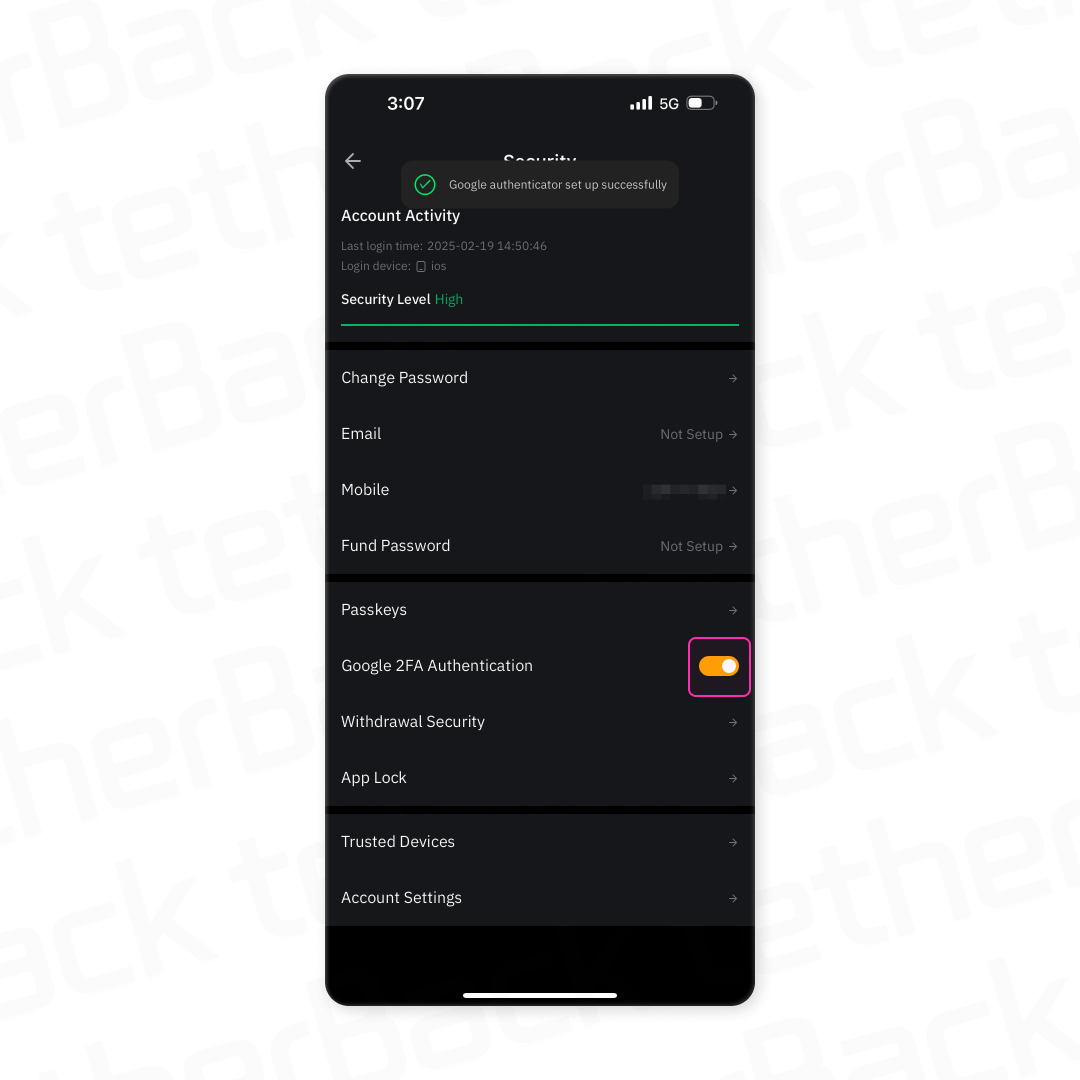
'Google Authenticator' 설정이 완료되었습니다.
'Google Authenticator' 설정이 되어 있다면 'Google 2FA Authentication'의 [ 토글 ]이 노란색으로 활성화된 것 확인하실 수 있습니다.
언제나 더 나은 서비스를 보답할 수 있도록 노력하는 테더백이 되겠습니다.
감사합니다.
'Bybit' 카테고리의 다른 글
| 바이비트(Bybit) 거래소 UID 확인하는 방법 (0) | 2025.11.20 |
|---|---|
| 바이비트(Bybit) 거래소 KYC 인증 이전하기 (2) | 2025.06.25 |
| 이미 바이비트(Bybit) 거래소에 계정이 있어도 테더백 혜택 받기 (0) | 2025.04.25 |
| 바이비트(Bybit) 거래소 회원 가입과 KYC 인증하는 방법 (1) | 2025.03.25 |